用Gemini修改圖片很方便,但有時候AI並不太能理解用戶需求,導致圖片越改越糟,白白浪費時間。其實有幾個方法可以讓Gemini的修圖能力變得更好,例如Gemini內建「圖片編輯」工具,用戶在上傳圖片後,可以用繪製的方式直接在圖片上標記,讓Gemini更能夠掌握用戶的意圖。這個方法即使不下達文字提示詞也能夠使用,來看看以下介紹。
Gemini內建圖片編輯器 修圖免輸入提示詞
通常在用Gemini修圖時,需要上傳圖片、輸入文字提示詞告訴Gemini有哪邊要修改,且為了避免Gemini理解錯誤,用戶要費心思詳細描述要修改的地方,再加入「其他部分都不要更動」確保Gemini保持圖片原貌。
其實不用這麼麻煩,用戶可以使用Gemini內建的圖片編輯工具,在上傳後只要點按圖片就能夠開啟,再透過畫筆或文字標記需要修改的部分。Gemini的圖片編輯工具支援畫筆和文字輸入,用戶將可以用圈選、箭頭的方式描述修改內容,或是輸入繁體中文協助Gemini理解。
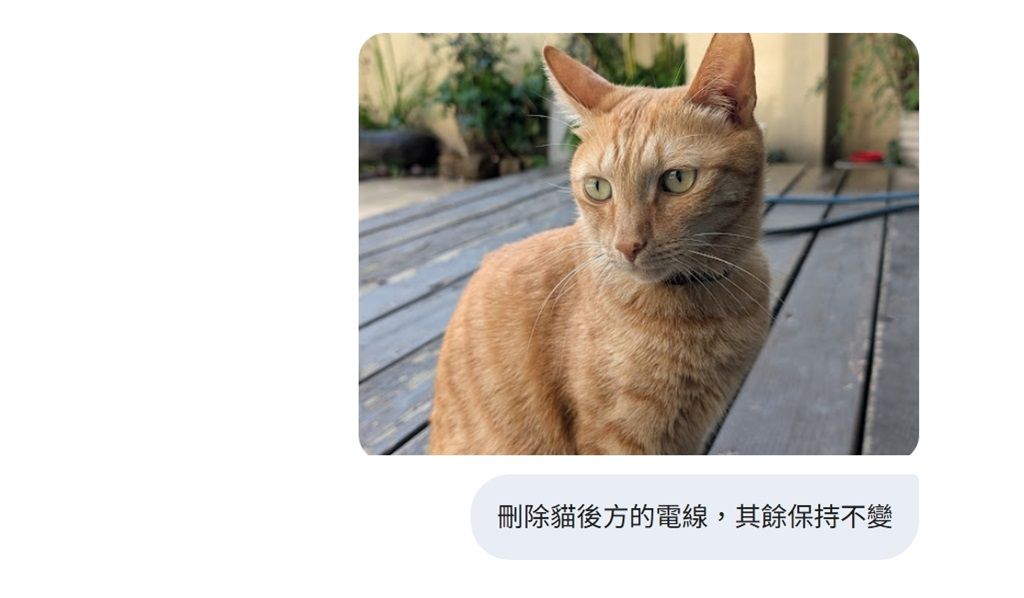 ▲要求Gemini修改圖片時,通常會用文字敘述,但有時候文字敘述不那麼精準,思考提示詞也很麻煩。
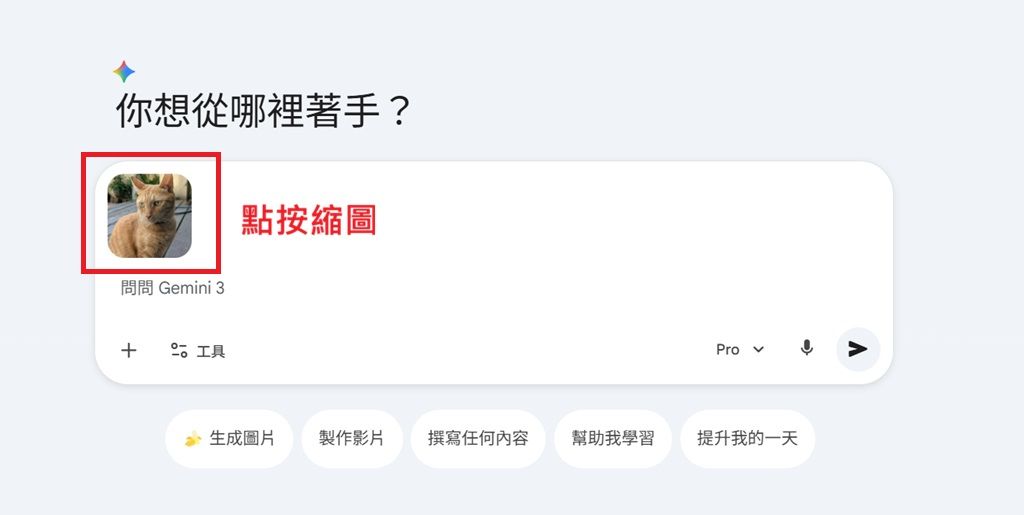 ▲其實用戶可以使用Gemini內建的圖片編輯器下達指令,不需要輸入文字提示詞。用戶在上傳圖片後,點按圖片縮圖就能夠打開圖片編輯器。
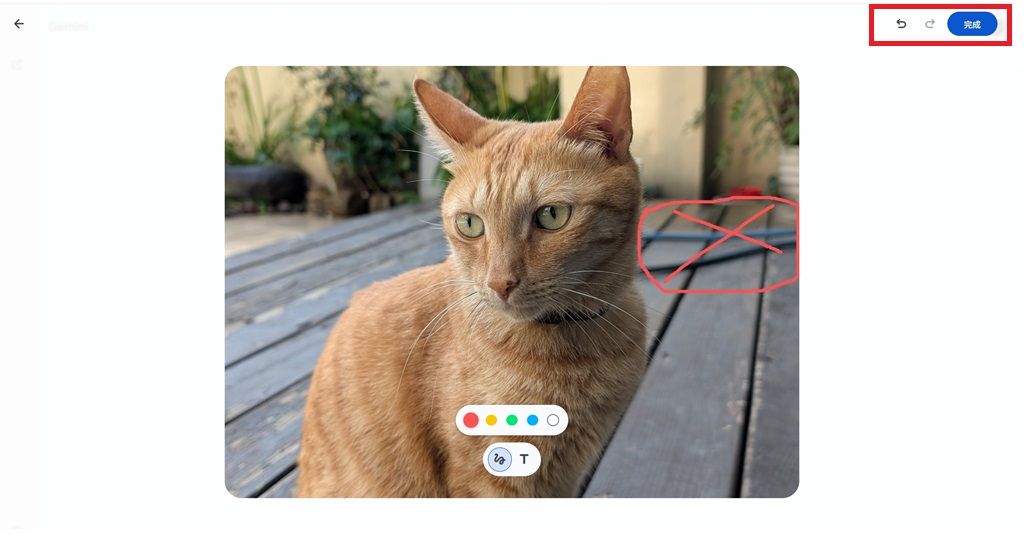 ▲圖片編輯器提供畫筆和文字輸入功能,用戶可以用圈選、塗抹、箭頭的方式輸入指令。在完成後須點選右上角的「完成」保存,若點按空白處將不儲存退出。
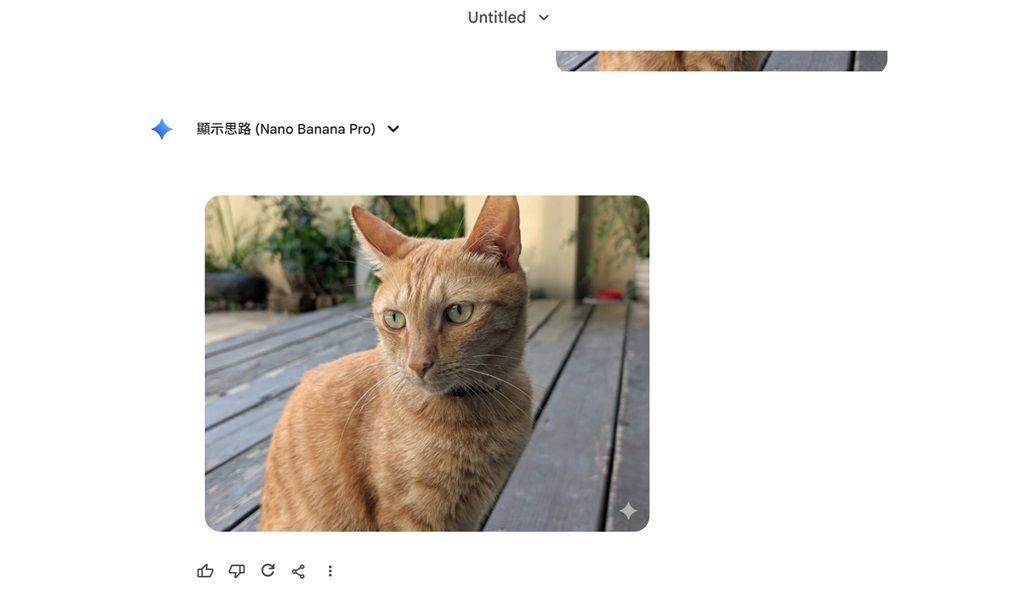 ▲即使不輸入任何提示詞,Gemini也可以正確理解並修改。
多處修改不須拆步驟 多張圖片可標記順序
如果用戶需要修改圖片的多個部分,過往會建議將各個步驟拆開,讓Gemini每次僅修改1個部分,避免圖片被大幅度修改。如今用戶可以利用圖片編輯功能標示修改位置,透過圖片標示Gemini就能夠正確理解,並能夠一次修正多個地方。
在單純修圖以外,Gemini能夠融合多張圖片主題並重新繪製,用戶也可以透過圖片編輯功能標記每張圖片的順序,解決Gemini時常分不清楚主次的問題。在標記順序後,Gemini就能夠提取指定圖片的元素、放進其中1張背景圖片裡,且此步驟同樣不用考驗用戶的文字表達能力,用繪圖的方式就能夠和Gemini溝通。
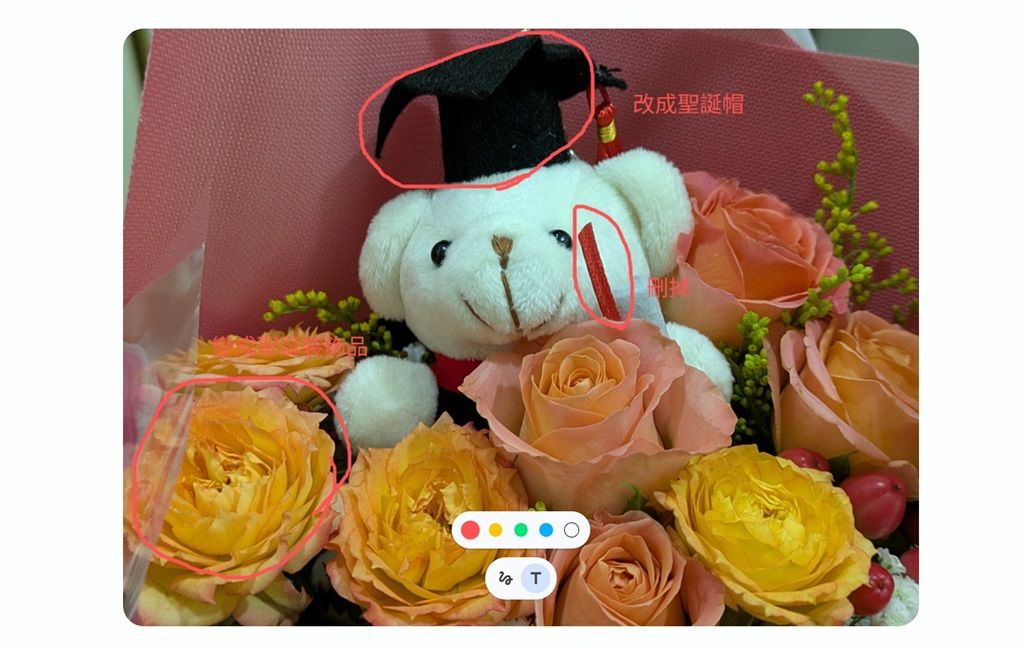 ▲如果圖片有多個地方需要修改,通常會建議用戶將步驟拆開,分次下指令。但若是使用Gemini的繪圖工具,用戶可以同時下達多處修改指令,例如上圖分別下達「刪除布偶臉上的緞帶」、「將帽子改成聖誕帽」、「將花朵改為聖誕裝飾」指令。文字描述用繁體中文即可。
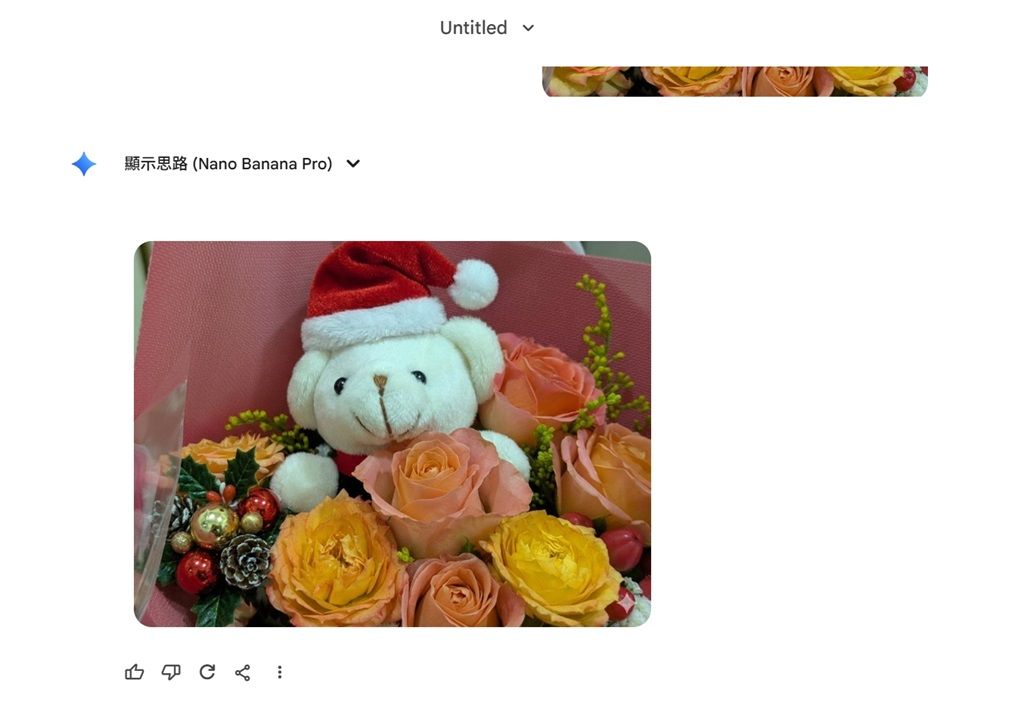 ▲Gemini能夠正確理解並一次修改全部指令,不需要再分步驟操作。
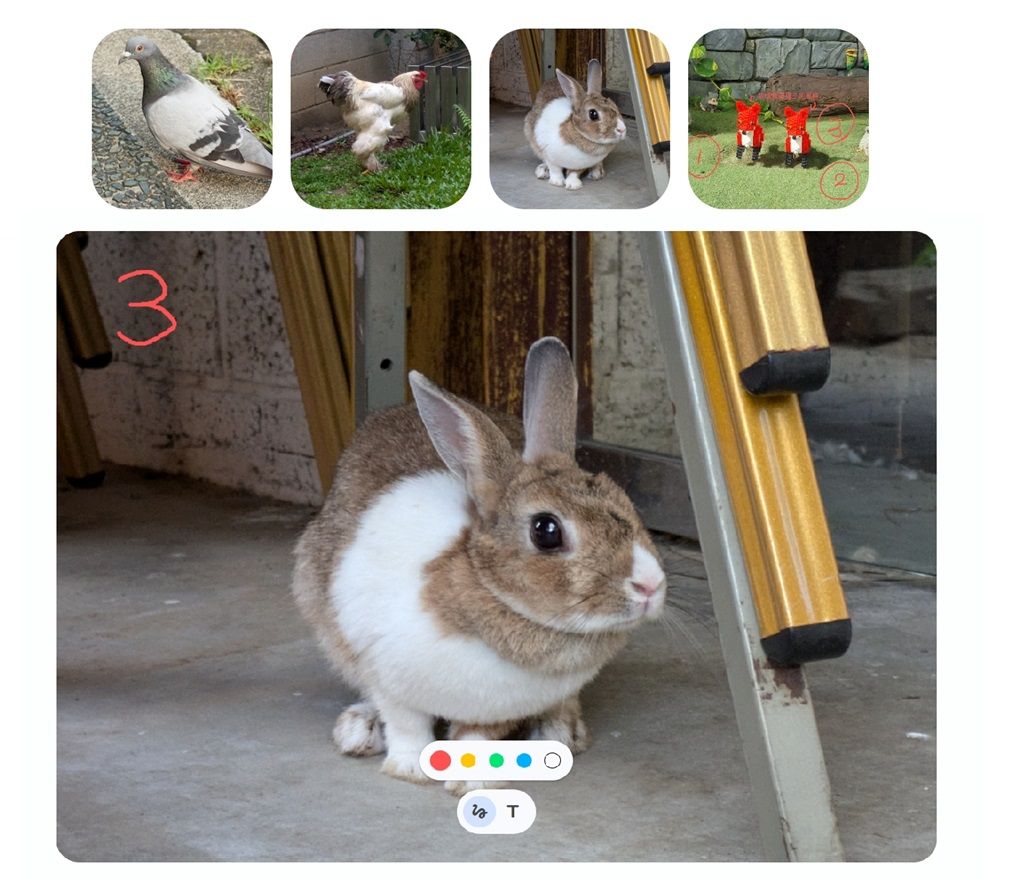 ▲如果需要Gemini提取不同圖片的元素並重新繪製,用戶在上傳多張圖片後,可以將圖片以數字標示。
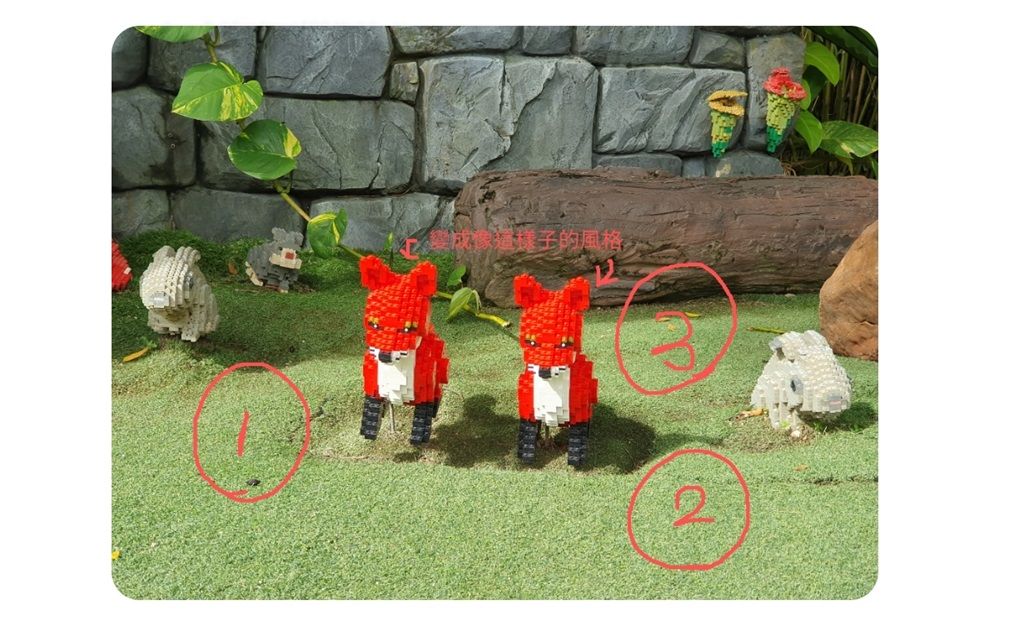 ▲分別標記擺放的位置,並且用文字簡單說明,希望把其他張圖片的元素與此張圖片融合。
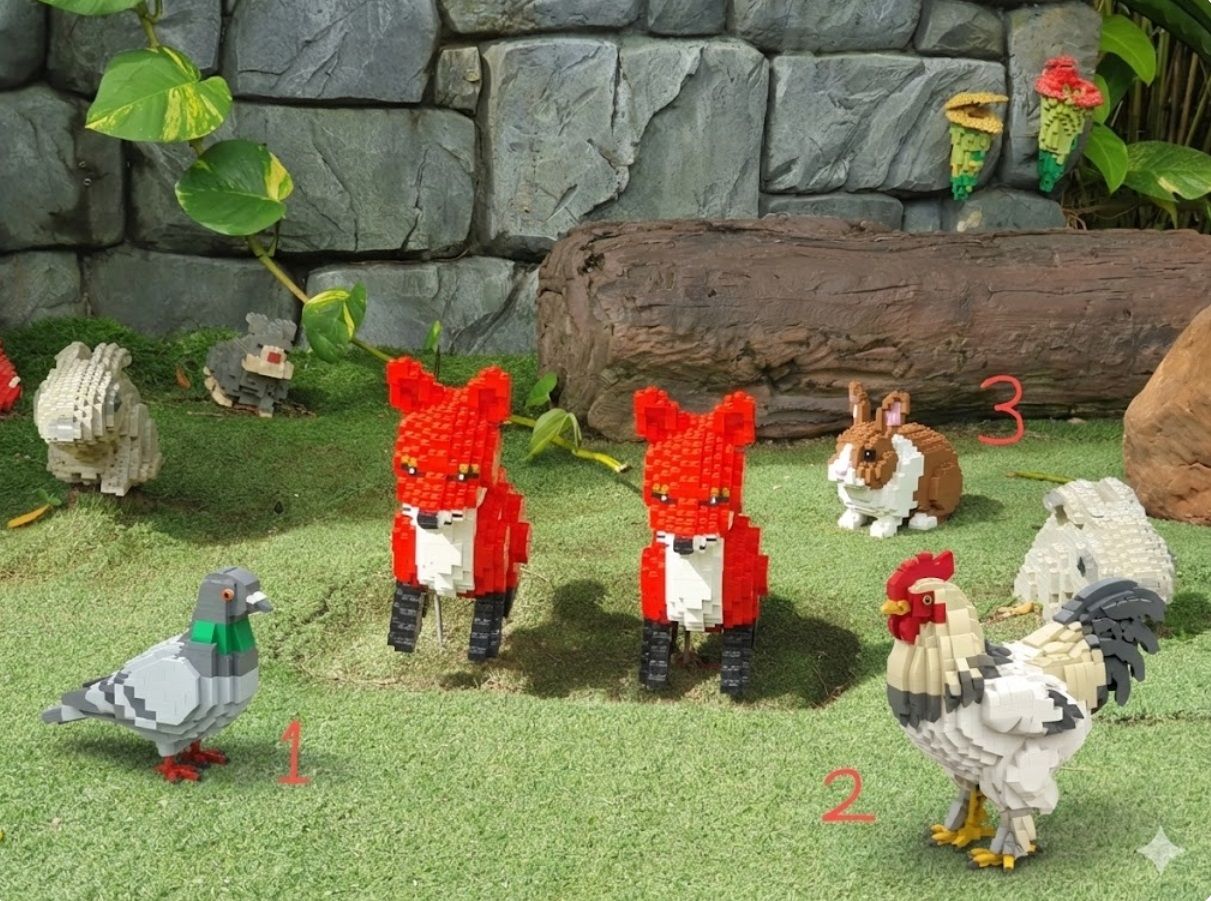 ▲Gemini能夠理解複雜的指令並按照順序融合其他張圖片的元素。不過圖片出現部分錯誤,例如沒有消除數字、光影出錯等,後續再下達指令修改即可。
圖片大幅度修改仍建議分步驟執行
如果用戶想要保留圖片的大致呈現,僅添加或修改圖片部分內容,那麼使用Gemini內建的圖片編輯工具可以清楚傳達多個修改指令,Gemini也能夠確實完成。不過,如果用戶想要對圖片有整體性的更改,例如改變視角、光影、風格等,仍然建議分步驟完成,每次指令僅修改1個元素,避免Gemini解讀錯誤。
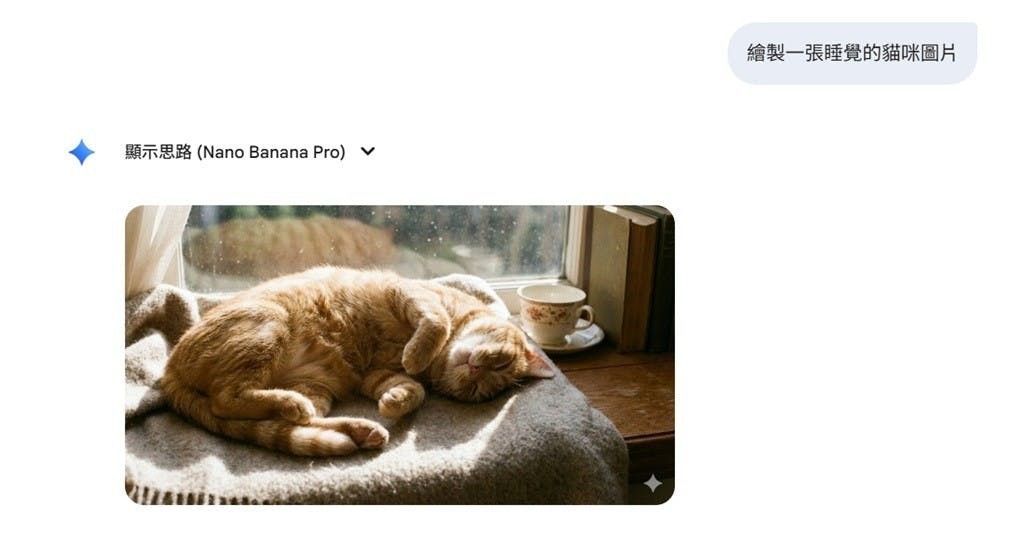 ▲如果用戶想要大幅修改圖片,建議分步驟執行。用戶可以用「相機」的概念下達指令,例如將圖片的光線從上方照射調整至左側照射、或者是鏡頭角度從下而上調整至平視角度。
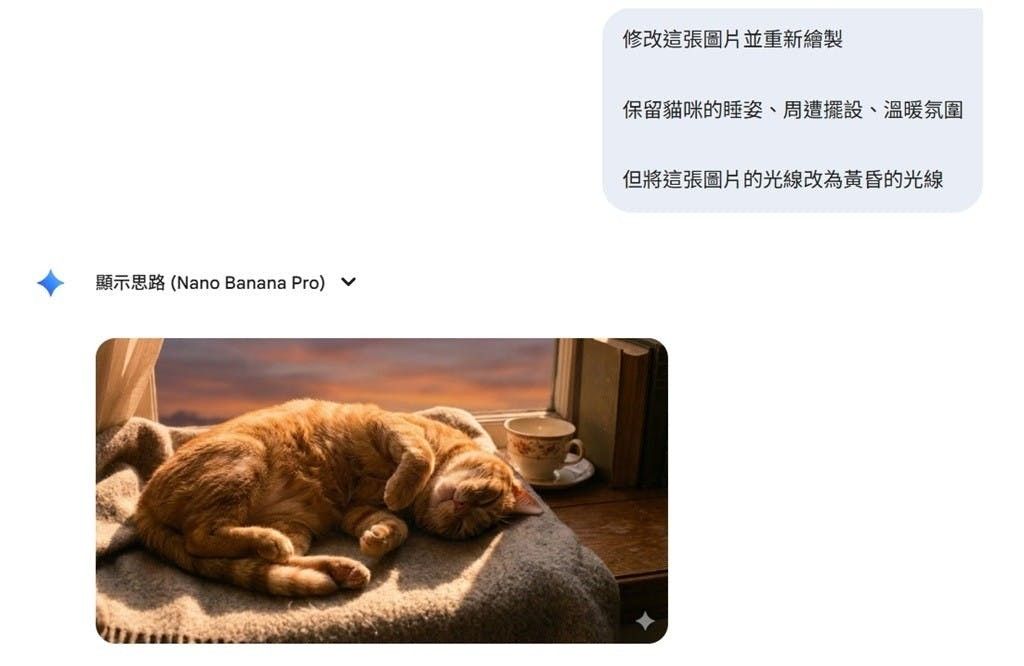 ▲圖片大幅度修改較難使用圖片編輯工具標示,而用戶在下達文字提示詞時,建議強調要保留圖片的哪些部分,避免Gemini擅自更動。
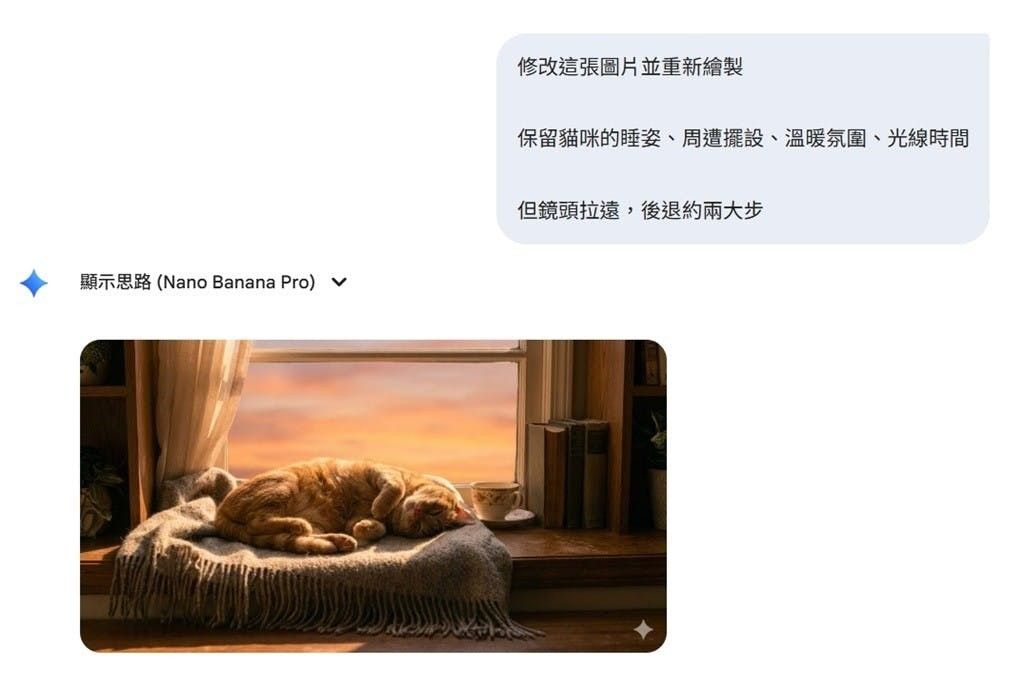 ▲以上圖為例,將修改步驟拆開,分別只修改圖片光影、拍攝距離,Gemini較能夠在保持圖片原貌的情況下修改,而非整張重繪。
圖片約可連續修正2至3次 出錯就開啟新對話
Gemini能夠保留原圖並依照指令修改特定元素,但通常在連續修改2至3次後就會出現不符合預期的結果,或是無法順利繪製圖片。另外,如果用戶使用圖片編輯功能下達指令,Gemini可能只能夠正確繪製1張圖片,用戶如果想要再繼續修改,Gemini可能會無法理解指令。
在Gemini無法穩定修改圖片時,用戶可以下載圖片,開啟新對話再上傳圖片要求Gemini重繪。通常在開啟新對話後Gemini的表現就會恢復正常,因此建議每串對話繪製2至3張圖就好。
用戶可以使用Gemini繪製和修改圖片,透過圖片編輯功能讓Gemini精準地修改圖片細節。而若是用戶希望圖片可以在同個對話串反覆修改,或可考慮ChatGPT,ChatGPT將能夠更忠實地執行用戶下達的所有指令。
您可能也會喜歡

艾達颱風帶來降雨引發卡蘭朗火山撤離者在內格羅斯西方省收容所的擔憂

關稅15%拍板 龔明鑫:傳產可與日韓平起平坐