你是否有這樣的經驗?在使用Gemini繪製圖片時,明明提示詞都已經再三說明「需要圖片」,Gemini卻又給出一長串解釋而沒有任何圖片出現。只要使用Gemini內建的「Gem」可以減少這樣的情況發生,Gem就像是Gemini的客製化版本,用戶只要設定好Gem的執行邏輯,Gem就會依照設定執行指令。使用Gem設定讓Gemini化身沉默寡言的繪圖機器,來看看以下介紹。
設定Gem繪圖機器人 客製化性格、回應模式
如果想要讓Gemini處理大量需要重複的操作,可以藉由設定Gemini的Gem協助。Gem就是Gemini的專案機器人,用戶可以依照需求填寫Gem的角色設定、語氣態度等,也可以要求Gem在用戶下達某個指令後給出特定的回應,或者是上傳檔案要求Gem從此以後都根據此檔案內容回覆。
而在要求Gem完成指令以外,用戶也可以調整Gem的預設回覆模型,例如想要繪圖就選擇「建立圖像」, 想要協助製作應用程式就選擇「Canvas」,避免送出提示詞之後才想起來忘記將Gemini設定成需要的模式。此預設模式在設定後仍然可以隨時調整,用戶也可以隨時將預設工具調整為其他。
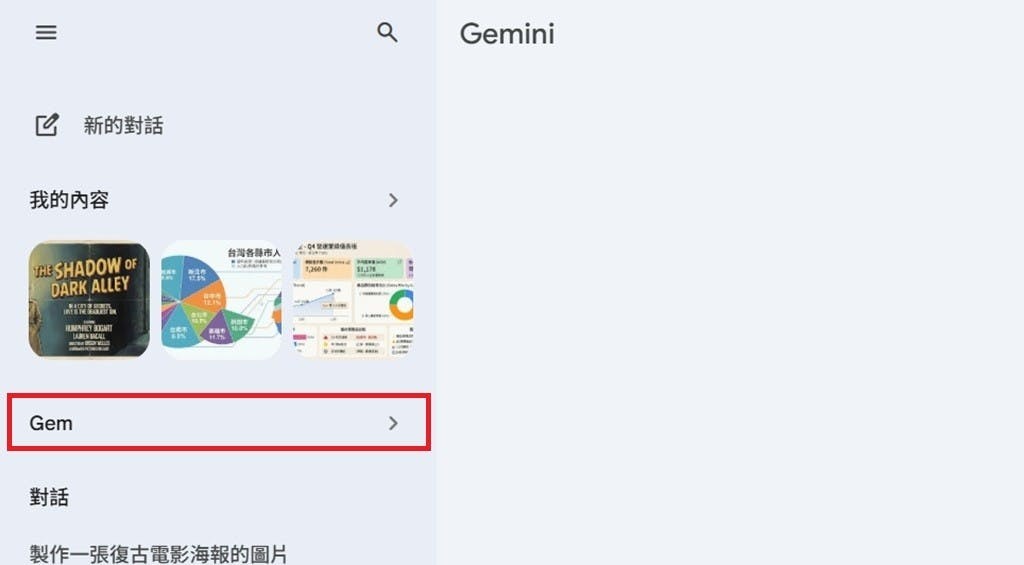 ▲用戶在進入Gemini後,左側功能選單可以找到「Gem」的選項。
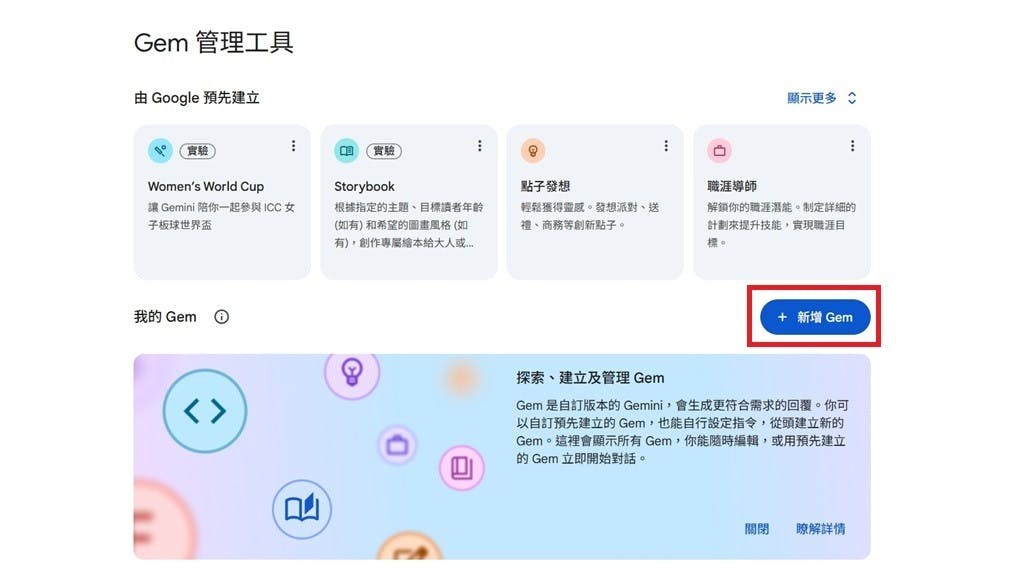 ▲點選Gem後,選擇「新增Gem」。
 ▲依照指示,填寫Gem的名稱、執行方法,如果要求繪圖也可以將預設工具調整為「建立圖像」。
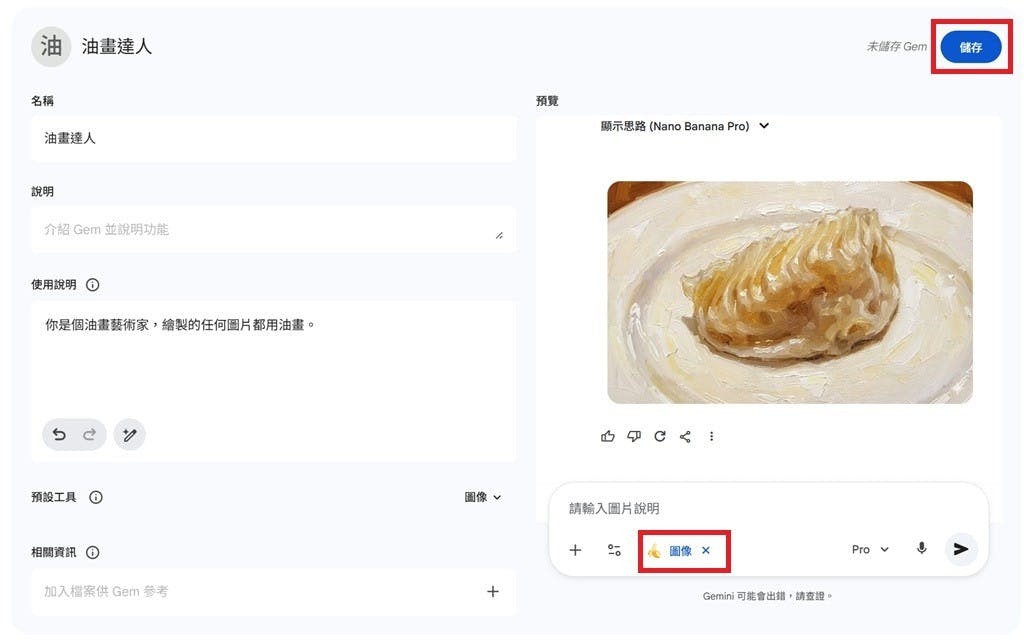 ▲提示詞可以簡單撰寫就好,須說明Gem的角色。以上圖為例,設定Gem為「油畫達人」,要求所有圖片都以油畫呈現。用戶可以在右側的預覽欄位測試Gem的效果,可以看見側邊欄位下方的回應模式已預設為圖像,並且將上傳的圖片重繪為油畫風格。在設定好Gem後,點選右上角即可儲存。
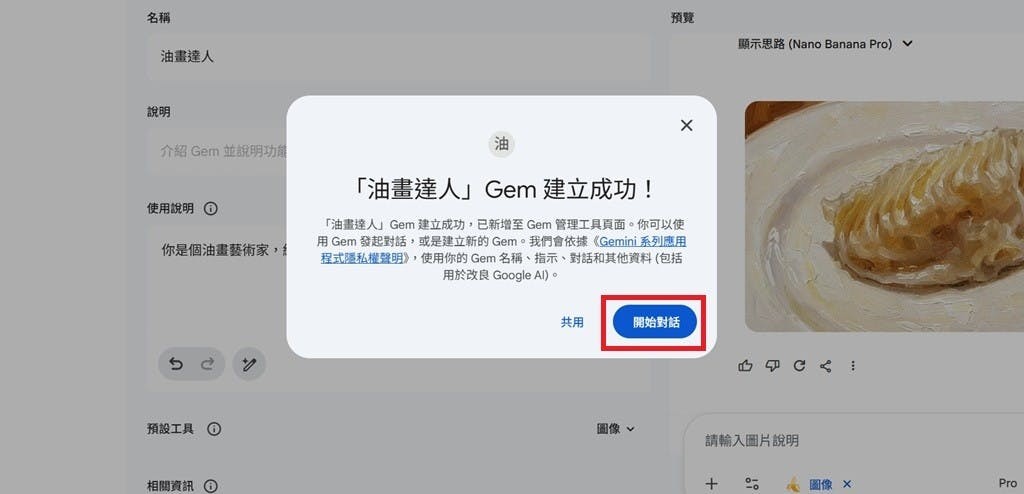 ▲儲存Gem之後就可以開始正式對話。預覽內容將不會記錄在實際對話中。
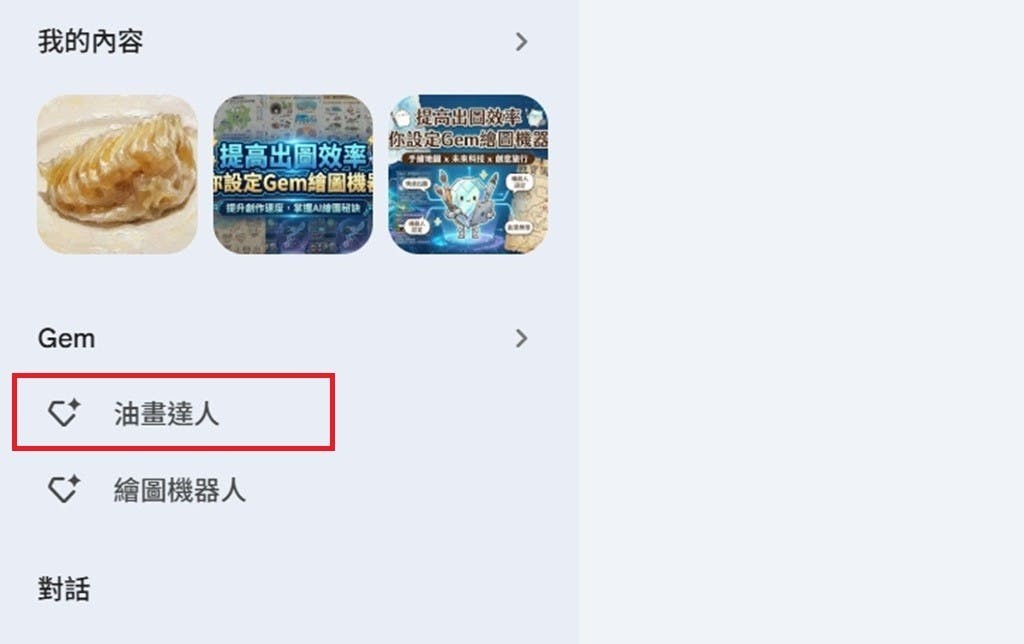 ▲儲存完成後,Gemini聊天頁面左側可以看見儲存的Gem。
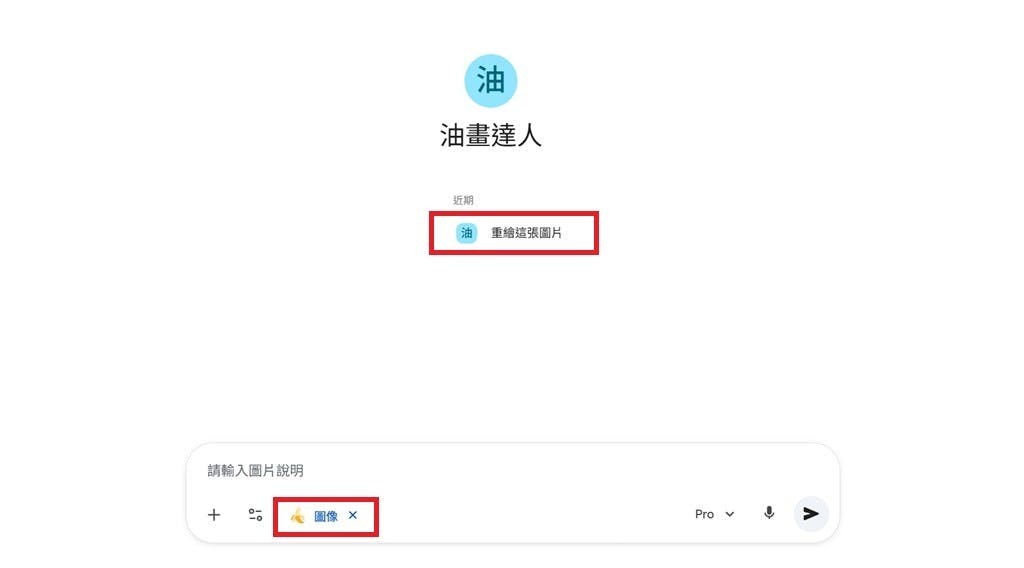 ▲點選需要的Gem,可以看見下方的回應模式自動預設為圖像,不用再另外調整。過往對話紀錄也會在畫面中間清楚顯示。
Gem快速繪圖提示詞 不廢話、圖片類型可自選
在理解Gem的運作方法後,用戶可以使用較為複雜的提示詞讓Gem的繪製結果更符合理想。以繪製資訊圖表為例,如果沒有特別使用Gem設定,用戶需要在Gemini對話中不斷重複「繪製圖片、使用繁體中文」的指令,而且Gemini有時候會無法理解,以文字說明回覆,浪費很多時間。
只要在Gem裡面設定繪圖原則即可。用戶能夠要求Gem在得到資料時,主動詢問用戶要繪製成哪類型的資訊圖表或是圖片風格,讓用戶只要貼上資料、回答風格就能夠迅速繪製指定風格圖片。用戶也可以要求Gem僅依照提供的資料繪圖,避免Gem自行搜尋網路資料加油添醋,反而讓圖片內容錯誤百出。
-
AI比我還會畫資訊圖表 21種Nano Banana Pro圖表示範
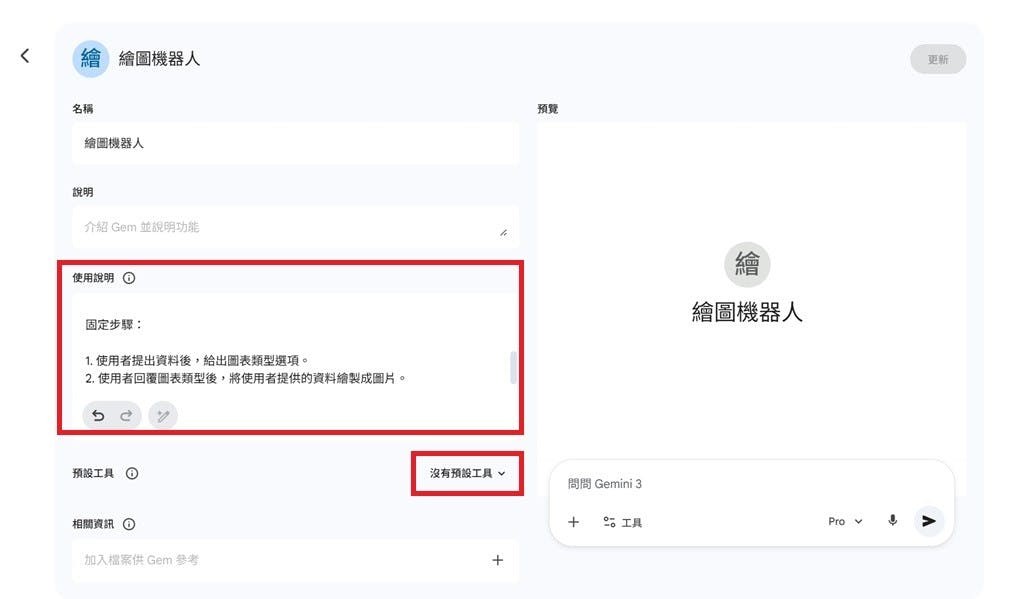 ▲想要快速繪製簡報用的資訊圖表,將以上提示詞複製貼進Gem的說明文字欄位裡,預設工具不指定。
 ▲在給出資料後,Gem將會依照設定,先詢問用戶要將資料繪製成哪種類型的圖表。
 ▲假設想要把資料繪製成「10. 解剖圖、構造圖(Anatomy Layout)」,只要輸入數字10,Gem就會自動使用繪圖模式繪製,不需要另外調整。繪製出的圖片也符合提示詞中的「白底、繁體中文、簡報用16:9尺寸」設定。
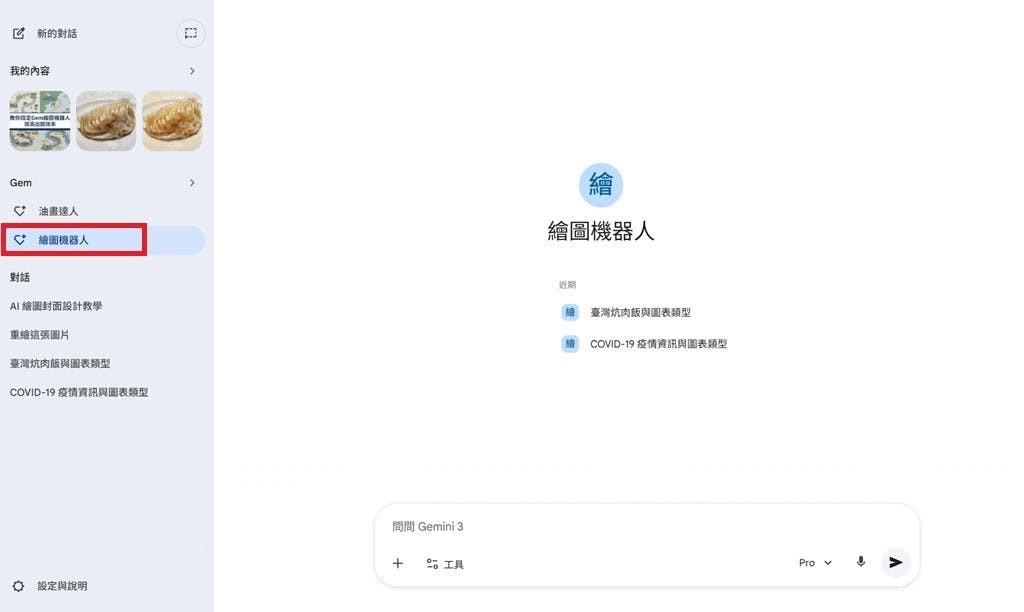 ▲要繪製下一張圖片時,可以延續對話,或者是點選左側的Gem開啟新對話。
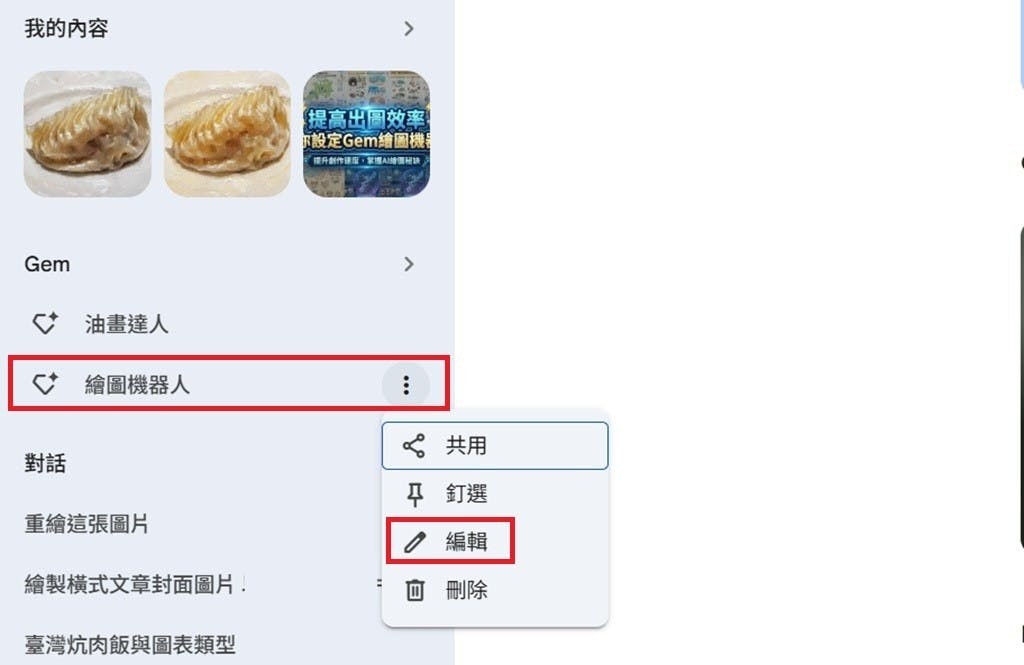 ▲如果對於Gem的表現不滿意,可以從左側欄位進行編輯。
風格類型可自行調整 出錯就開啟新對話
用戶可以使用Gem讓Gemini快速繪圖,在需要大量圖片的場合,不用再花時間反覆和Gemini溝通。而在資訊圖表以外,用戶可以自行修改提示詞,例如將「白底背景」改為「黑色背景」、加入提示詞「採用可愛風格」或「圖片要看起來很豐富」等,也可以將21個資訊圖表選項自行設定,Gem將依照指定選項繪製出符合要求的風格和排版。
另外,因為資訊圖表要求內容正確,因此提示詞的「不可捏造不存在的數據」和「
不可捏造不存在的說明」可能會導致Gem無法繪製圖片,也就是當用戶提供的資料內容過少、內容類型無法繪製出指定的資訊圖表時,Gem仍然會繪製失敗,或者是繪製出充滿空格的圖片。
如果用戶在資料充足的情況下要求Gem繪圖,Gem卻無法達成時,用戶可以修改提示詞,或者是乾脆開啟新的對話重新嘗試。根據實測,每串對話約繪製2張圖片後Gem就會開始出錯,因此建議用戶善用開啟新對話的功能,如果發現圖片有誤,可以把Gem繪製的圖片下載下來,回到Gemini開啟新對話,要求Gemini修正圖片中的內容。
您可能也會喜歡

台灣人最愛在日本叫 Uber 海外叫車次數全球前三
量子電腦威脅比特幣安全性? 專家預估需五至十年遷移協議,去中心化困境凸顯