デティ・ディセンバー(Detty December)は、祝祭シーズンに期待される期間で、昔を振り返ったり神経を落ち着かせたりする十分な時間を提供する休日があります。また、予算以上の出費をしがちという課題もあります。
デティ・ディセンバーではデバイスを使う時間が増えますが、それはプランで許容される以上のデータを消費することも意味します。これが貯蓄に影響し、他の計画の妨げになりがちです。
しかし、朗報があります。デティ・ディセンバーの期間中、データ使用を最大化しながら予算内に収める方法があります。この記事では、データを節約しながらお金を節約するための簡単なヒントを紹介します。
デティ・ディセンバーのモバイルデータ予算を最大化する5つの方法をご紹介します
1. Wi-Fiのみでアプリを更新する
デティ・ディセンバーのモバイルデータ予算を管理する最も確実な方法は、モバイルデバイスをWi-Fiのみでアプリを更新するように設定することです。アプリが自動更新に設定されていると、セルラーネットワーク経由でデータを消費している可能性があり、これらのアプリの多くはあなたが知らないうちに更新されています。
Wi-Fiのみでアプリを更新するための設定方法:
iOSでは、設定 > App Store > 「モバイルデータ通信」までスクロールし、「自動ダウンロード」をオフにします。
Androidでは、Play ストアアプリを開き、メニュー > 設定 > 一般設定 > ネットワーク環境設定 > 「Wi-Fi経由でのみアプリを自動更新する」を選択します。

2. バックグラウンドでのアプリデータを無効にする
多くの場合、スマートフォンを使用していないときにもアプリがバックグラウンドでデータを収集しています。これはX、SofaSoreなどのアプリや、更新通知をオンにした新しいアプリで発生します。デティ・ディセンバーシーズン中にモバイルデータ使用を最大化するには、この設定を調整する必要があります。
iOSでこの機能をオフにするには、設定 > 一般 > バックグラウンド更新に進みます。ここで、この機能を維持するか、オフにするか、Wi-Fiのみを使用するかを選択できます。
Androidでは、設定 > データ使用量に進み、最もデータを使用しているアプリを確認します。制限したいアプリをタップし、バックグラウンドデータを無効にします。
また 読む: ナイジェリアのインターネットについて知っておくべきこと:なぜ機能し、なぜ時々機能しないのか。
3. 可能な限りWi-Fiを使用する
Wi-Fiネットワークに接続することで、セルラーデータの使用量を減らし、デティ・ディセンバーでのブラウジング体験を最大化できます。これは動画をストリーミングしたりライブイベントを視聴したりする場合に不可欠です。
Wi-Fiがオンになっていて、利用可能なネットワークに接続されていることを確認してください。
一方、図書館やテックワークスペースなどの混雑した場所では、公共Wi-Fiに接続する際に注意が必要です。データが侵害されるのを避けるために、信頼できる公共Wi-Fiを使用していることを確認してください。常にVPNを使用し、公共Wi-Fiでの機密性の高い取引を避け、自動接続やファイル共有機能を無効にしてください。

4. 月間データ使用量の監視と制限(Android)
デティ・ディセンバーの期間は休日があり、ソーシャルメディアに費やす時間が増えるため、データ使用を最大化するもう一つの方法はデータ制限を設定することです。これには追加の自己規律が必要かもしれませんが、制限を設けることでデティ・ディセンバーの予算を積極的にコントロールできます。
データ制限機能は、多くの場合「データセーバー」モードと連携して、重要でないアプリがバックグラウンドでデータを使用することを制限します。
モバイルデバイスは通常、ハード制限に達する前にデータ警告を提供します。この警告により、データが完全に遮断される前に手動で使用習慣を調整したり、Wi-Fi接続を見つけたりすることができます。
データ制限を設定するには、設定 > ネットワークとインターネット > データ使用量 > データ警告と制限(またはデータ制限と請求サイクル)に進み、月に使用したいデータの最大量を設定します。
iOSの場合
Appleデバイスではデータ制限を設定することはできませんが、デバイスの設定でデータ使用量を監視する必要があります。
使用したセルラーデータ量を確認するには、設定 > セルラー または 設定 > モバイルデータに進みます。(iPadでは、設定 > セルラーデータかもしれません)。また、「現在の期間」のデータ使用量を毎月リセットして、各請求サイクルでどれだけ使用しているかを把握することもできます。
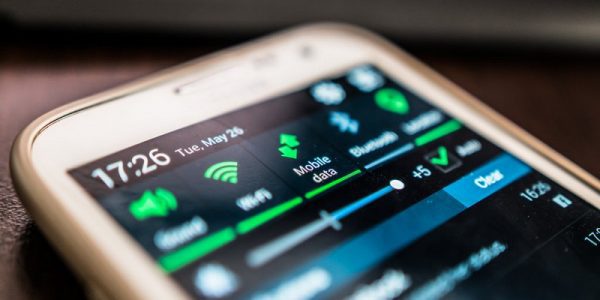
5. 動画の自動再生と自動ダウンロードを無効にする
メッセージングアプリケーションは常に動画を自動再生し、多くの場合自動ダウンロードするため、データがより速く消費されます。デティ・ディセンバーでのデータ使用を最大化するには、ソーシャルメディアプラットフォーム/アプリの設定でこの機能を調整する必要があります。
Facebook: Facebookアプリを開く > メニュー > 設定とプライバシー > 設定 > 環境設定 > メディア > 自動再生セクションを見つけて「動画を自動再生しない」を選択します。お好みであれば、Wi-Fi接続時のみ自動再生を選択することもできます。
WhatsApp: WhatsAppを開く > 3点メニューアイコンをタップ > 設定 > ストレージとデータを選択 > メディア自動ダウンロード > 各オプションをタップ:「モバイルデータ使用時」、「Wi-Fi接続時」、「ローミング時」。各オプションのポップアップで、すべてのメディアタイプ(写真、音声、動画、ドキュメント)のチェックを外し、OKをタップします。
X: 設定とプライバシー > アクセシビリティ、表示、言語 > データ使用量に進み、「自動再生」の下で「しない」を選択します。
Instagram: プロフィールに移動し、右上隅の3本線をタップして「設定とプライバシー」を選択します。「アプリとメディア」の下にある「メディア品質」に移動し、「セルラーデータの使用を減らす」または「データセーバー」オプションを有効にします。
重要なのは、データセーバーモードを有効にすると、セルラーネットワークを使用している場合に自動再生が自動的にオフになることです。

一方で、包括的なデータパッケージのオプションを検討することもできます。例えば、YouTubeストリーム用の深夜データを提供するMTN月額プランがあります。デティ・ディセンバーには自由な日があるので、映画をストリーミングするためのナイトプランに加入することも検討できます。
また読む: オンラインでの個人データとデータ安全性を損なう7つの習慣。
関連コンテンツ

BNBチェーンがBSC上にERC-8004アイデンティティ標準を展開

VidMate No Ads: シームレスな動画ダウンロードのための広告なしソリューション